Google Authenticator WordPress Plugin
Plugin Google Authenticator dành cho WordPress cung cấp cho bạn xác thực hai yếu tố bằng ứng dụng Google Authenticator dành cho Android/iPhone/Blackberry.
Cách triển khai xác thực Google Authenticator cho WordPress
Nếu website của bạn đang bị đe doạ bởi những đăng nhập trái phép bởi những phương thức như là do passwords của tài khoản admin, bạn có thể sử dụng mã bảo mật ngẫu nhiên có giới hạn thời gian được cung cấp bởi Google authenticator, mã này hoạt động như một lớp bảo mật bổ sung để xác nhận người dùng hợp pháp.
Plugin Google Authenticator dành cho WordPress cho phép bạn sử dụng ứng dụng Google Authenticator dành cho Android / iPhone / Blackberry để thực hiện xác thực hai yếu tố.
Bài viết này giải thích cách cài đặt và cấu hình plugin Google Authenticator cho WordPress để xác thực hai yếu tố.
Cài đặt plugin Google Authenticator trên WordPress
Để cài đặt và định cấu hình plugin Google Authenticator, hãy làm theo các bước sau:
Bước 1: Cài đặt plugin Google Authentication
Hãy đăng nhập vào trang WordPress của bạn bằng tài khoản quản trị viên.
Trên Dashboard ở thanh công cụ bên trái, vào phần Plugins và sau đó click vào Add New

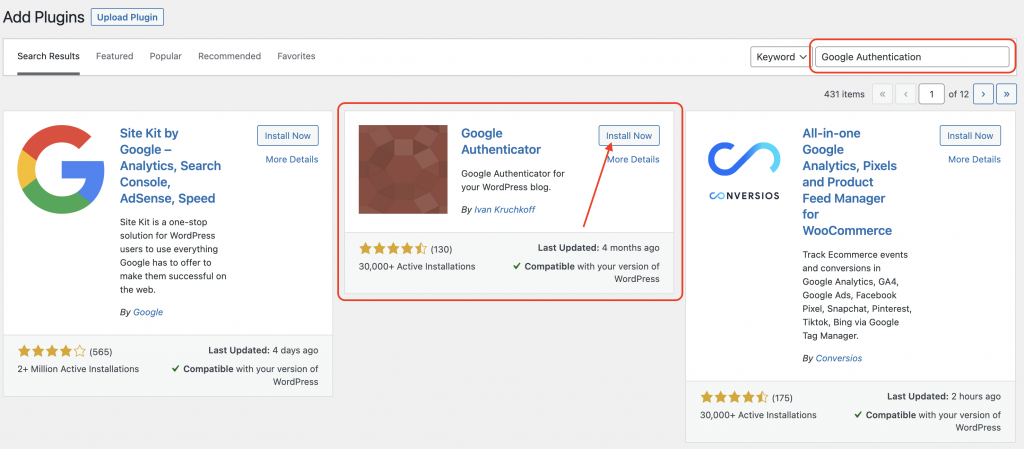
Search tìm “Google Authentication” sau đó bấm chọn “Install Now” và cuối cùng là bấm vào “Activate” để kích hoạt.
Bước 2: Cấu hình tài khoản admin
Quay lại phần Dashboard – thanh công cụ bên trái, tại phần User vào phần hồ sơ quản trị viên, click vào Edit để setup Google Authentication cho site:

Sau đó kéo xuống phần Google Authenticator Settings của trang profile, bấm “Show/Hide QR code” để tuỳ chọn hiển thị hoặc ẩn QR code

Trong đó:
-
- Active – Tick chọn box này sau khi đã hoàn thiết lập, cái này sẽ kích hoạt Google Authenticator cho website của bạn.
-
- Relaxed Mode – Mã xác thực của Google sẽ tự động reset mã mới sau mỗi phút, bấm chọn vào đây sẽ cho phép kéo dài thời gian tự động reset tối đa 4 phút.
-
- Description – Mô tả tên website của bạn trên Google Authenticator app.
-
- Secret Key – Ẩn hoặc hiện QR tuỳ chỉnh theo yêu cầu của bạn.
-
- Enable App Password – Chỉ sử dụng tùy chọn này nếu trang WordPress sử dụng XML-RPC (remote publishing).
Check vào ô Active và điền mô tả tên website ở phần Description, cuối cùng là bấm Update User để hoàn tất cấu hình trên WordPress.

Tải và cấu hình Google Authenticator trên điện thoại
Bước 1: Tải ứng dụng Google Authenticator
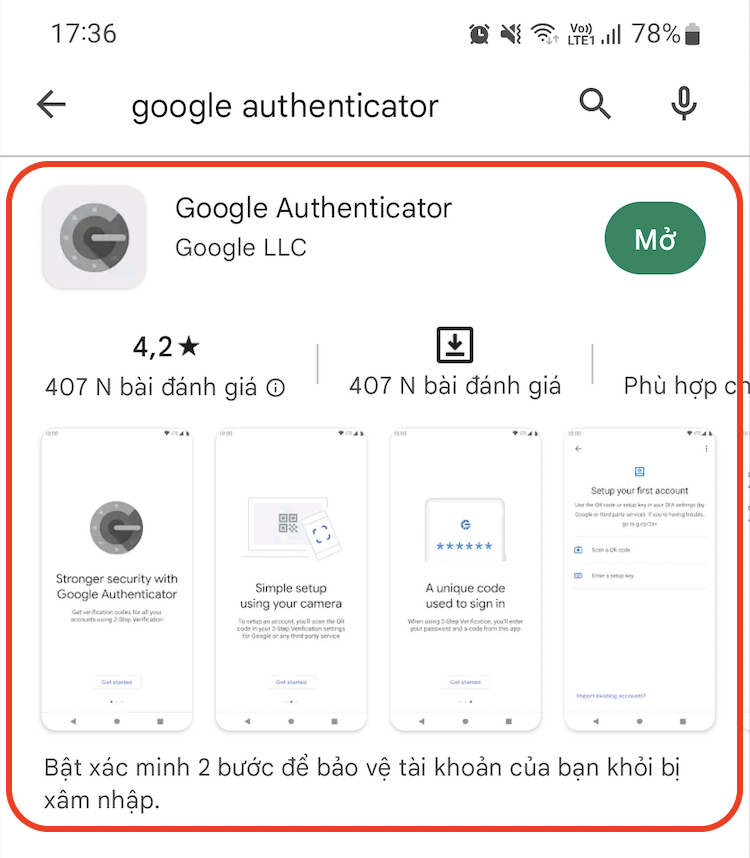
Vào App Store hoặc Google Play để tải ứng dụng “Google Authenticator”
Bước 2: Cài đặt Google Authenticator từ trang hồ sơ quản trị viên WordPress
Quét mã QR hoặc nhập khóa bí mật từ phần cài đặt Google Authenticator từ trang hồ sơ quản trị viên WordPress của bạn

Vậy là đã cài đặt xong rồi nhé!
Kết quả cài đặt
Tại app Google Authenticator mô tả về WordPress sẽ xuất hiện, đồng thời kèm theo 6 số ngẫu nhiên sẽ được reset sau 1 phút, đây là mã xác mình của bạn mỗi khi đăng nhập.

Trường xác minh hai bước sẽ được hiển thị trên màn hình đăng nhập WordPress và yêu cầu mã Google Authenticator

Chúc các bạn cài đặt thành công!