
Code Snippets – Plugin chèn code PHP vào WordPress

Nếu bạn là người thường xuyên chèn code PHP vào WordPress để tùy biến website thì plugin Code Snippets này là dành cho bạn.
Thay vì loay hoay tìm cách tạo child theme hay thậm chí là chèn trực tiếp code vào file functions.php của theme gốc, bạn hoàn toàn có thể làm điều đó một cách dễ dàng nhờ sự trợ giúp của plugin Code Snippets.
Code Snippets có những ưu điểm gì vượt trội và cách sử dụng nó ra sao? Hãy dành ít thời gian để cùng tôi tìm hiểu nhé.
1. Tại sao nên dùng plugin Code Snippets?
So với việc chèn trực tiếp code PHP vào file functions.php của theme hoặc child theme và sử dụng những plugin có chức năng tương tự, Code Snippets sở hữu các đặc điểm ưu việt sau:
- Giao diện trực quan, dễ quản lý và tìm kiếm các code PHP mà bạn đã chèn.
- Không bị mất code trong trường hợp bạn update theme hay child theme.
- Có khả năng ngăn chặn lỗi website: nếu code PHP mà bạn đang định chèn vào có thể gây ra lỗi website do xung đột với theme hoặc các plugin khác thì Code Snippets sẽ ngăn chặn không cho bạn kích hoạt code PHP đó. Đây có thể xem là tính năng đáng giá nhất trên plugin Code Snippets mà những plugin khác không có được.
- Cho phép bạn lựa chọn khu vực để thực thi code (trong WordPress Dashboard, ngoài giao diện website hoặc cả hai).
- Hỗ trợ export, import code một cách nhanh chóng.
2. Hướng dẫn cài đặt và chèn code PHP với plugin Code Snippets
3.1 Cài đặt plugin Code Snippets
Đầu tiên, các bạn cần phải cài đặt và kích hoạt plugin Code Snippets (download) từ thư viện của WordPress.org.

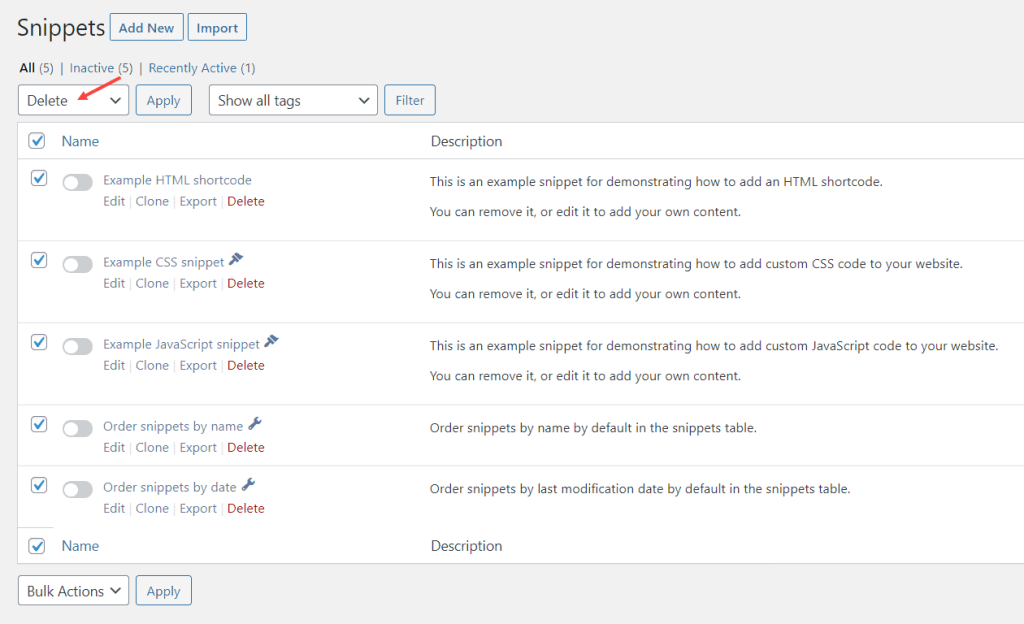
2. Tiếp theo, truy cập Snippets => All Snippets. Tại đây, các bạn sẽ thấy một số snippets demo mà plugin đã tạo sẵn. Hãy tick chọn toàn bộ => Delete => Apply để xóa hết chúng đi cho gọn.
3. Để chèn code PHP mới, các bạn truy cập Snippets => Add New. Giao diện của nó sẽ trông giống như thế này.

Trong đó:
- Enter title here: đặt tên cho code PHP.
- Code: chèn code PHP của bạn vào đây, không bao gồm thẻ
<?php. - Run snippet everywhere: thực thi code PHP trên toàn bộ các trang, kể cả trong WordPress Dashboard lẫn ngoài giao diện website.
- Only run in administration area: chỉ thực thi code PHP trong WordPress Admin.
- Only run on site front-end: chỉ thực thi code PHP ngoài giao diện website.
- Only run once: chỉ thực thi 1 lần duy nhất rồi ngừng.
- Priority: mức độ ưu tiên, mặc định là 10.
- Description: mô tả cho code PHP. Các bạn có thể bỏ trống.
- Tags: gắn thẻ cho code PHP. Các bạn có thể bỏ trống.
Click vào nút Save Changes and Activate nếu bạn muốn lưu và đồng thời kích hoạt code PHP vừa chèn. Nếu chỉ muốn lưu mà chưa kích hoạt, hãy click nút Save Changes.
4. Các bạn có thể kích hoạt và ngừng kích hoạt 1 code PHP nào đó bằng cách click vào công tắc gạt trái – phải trong All Snipptes.

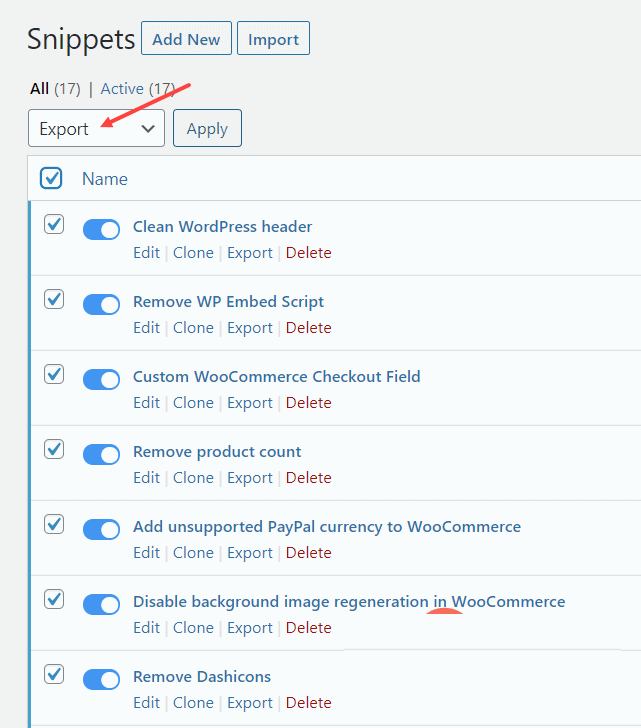
5. Plugin có hỗ trợ tính năng export code snippets để các bạn có thể tạo bản dự phòng hoặc import code lên website khác một cách nhanh chóng. Tick chọn những code bạn muốn export => chọn Export => Apply. Một file với định dạng JSON sẽ tự động được tạo ra và cho phép các bạn download về máy tính.
6. Để import các code mà bạn đã export trước đó, hãy truy cập Snippets => Import. Sẽ có 3 tùy chọn khác nhau để các bạn import code.

Trong đó:
- Ignore any duplicate snippets: import toàn bộ các code từ file JSON, giữ nguyên toàn bộ code hiện có trên web.
- Replace any existing snippets with a newly imported snippet of the same name: thay thế code cũ bằng code mới nếu chúng trùng tên.
- Do not import any duplicate snippets; leave all existing snippets unchanged: không import các code trùng lặp, giữ nguyên toàn bộ code hiện có trên web.
Lựa chọn file từ máy tính của bạn sau đó click nút Upload files and import.
7. Mục Settings sẽ bao gồm 1 số thiết lập cho phép bạn tùy biến trải nghiệm sử dụng plugin Code Snippets. Tuy nhiên, chúng không quan trọng nên tôi sẽ không đề cập trong bài viết này. Các bạn có thể giữ nguyên các thiết lập như mặc định.
3.2 Cách sử dụng plugin Code Snippets
3. Top 16 Code Snippets hay dành cho WordPress
Bây giờ chúng ta đã biết cách cài đặt và sử dụng các Code Snippets, hãy cùng xem một số Code Snippets hay:
3.1 Tắt chức năng WordPress Updates
Đoạn code này cho phép chúng ta vô hiệu hóa chức năng cập nhật WordPress. Điều này rất hữu ích khi bạn muốn ngăn website bị lỗi do các vấn đề tương thích với plugin/theme bởi các bản cập nhật gây ra.
//Tắt chức năng cập nhật WordPress
define('WP_AUTO_UPDATE_CORE', false);
2. Tắt tính năng tự động nén hình ảnh
Rất nhiều plugin tối ưu hóa hình ảnh trên trang WordPress. Điều này dẫn đến chất lượng hình ảnh bị giảm. Tuy nhiên, chúng ta có thể ngăn chặn điều đó bằng cách sử dụng đoạn code này:
//Disabling Automatic JPEG Compression
add_filter( 'jpeg_quality', 'smashing_jpeg_quality' );
function smashing_jpeg_quality() {
    return 100;
}
3. Tắt thanh công cụ dành cho Admin

Thanh quản trị rất hữu ích để điều hướng các trang web WordPress. Nó cũng rất tiện lợi vì nó cho phép bạn tạo/sửa các bài đăng và người dùng một cách dễ dàng. Tuy nhiên, nó cũng . Để tắt thanh công cụ quản trị, hãy sử dụng đoạn mã này:
add_filter( 'show_admin_bar', '__return_false' );4. Disable Deleted Content Trash
Theo mặc định, WordPress giữ nội dung đã xóa khỏi website của bạn trong một khoảng thời gian nhất định. Tuy nhiên, bạn có thể tắt tính năng này để nội dung đã xóa không chiếm dung lượng trong cơ sở dữ liệu website WordPress của bạn.
define('EMPTY_TRASH_DAYS, 0'); //Zero days5. Minimum Post Content Length
it’s never good to have any spam content on your site. One way this can be done is to require posts to have a minimum length before they can be posted. Here is a snippet that can do that:
không bao giờ tốt nếu có bất kỳ nội dung spam nào trên trang web của bạn. Một cách có thể được thực hiện là yêu cầu các bài đăng phải có độ dài tối thiểu trước khi chúng có thể được đăng. Đây là một đoạn mã có thể làm điều đó:
add_filter('preprocess_comment', 'minimal_comment_length');
function minimal_comment_length($commentdata) {
$minimalCommentLength = 20; //change it according to your requirement
if (strlen(trim($commentdata['comment_content'])) < $minimalCommentLength) {
wp_die('All comments must be at least' . $minimalCommentLength . 'characters long')
}
return $commentdata;
}6. Set website in maintenance mode
Site’s have to be maintained from time to time so it would be good to inform your users and visitors if maintenance is going on. You can do this by using a plugin, but an even better solution is available. We can use a simple snippet:
Trang web phải được bảo trì theo thời gian, vì vậy sẽ rất tốt để thông báo cho người dùng và khách truy cập của bạn nếu quá trình bảo trì đang diễn ra. Bạn có thể làm điều này bằng cách sử dụng một plugin, nhưng một giải pháp thậm chí còn tốt hơn có sẵn. Chúng ta có thể sử dụng một đoạn mã đơn giản:
unction maintenace_mode() {
    if (!current_user_can('edit_themes') || !is_user_logged_in()) {
        wp_die('Maintenance.');
    }
}
add_action('get_header', 'maintenace_mode');
7. Remove links from the Dashboard
The admin dashboard has a lot of links but most users don’t use all of them. They can clutter the dashboard, making it hard to navigate. We can, however, hide the menu link. All we need to do is edit then use this snippet.
Trang tổng quan quản trị có rất nhiều liên kết nhưng hầu hết người dùng không sử dụng tất cả chúng. Chúng có thể làm lộn xộn bảng điều khiển, khiến bạn khó điều hướng. Tuy nhiên, chúng tôi có thể ẩn liên kết menu. Tất cả những gì chúng ta cần làm là chỉnh sửa sau đó sử dụng đoạn mã này.
// Remove links item from WP-admin
add_action( 'admin_menu', 'remove_links_menu' );
function remove_links_menu() {
     remove_menu_page('menuslughere.php');
}
8. Disable default user roles
We may want to remove all user roles that are unused. This is how to do that with a snippet:
Chúng tôi có thể muốn xóa tất cả các vai trò người dùng không được sử dụng. Đây là cách thực hiện điều đó với một đoạn mã:
// Remove default user roles (from wpsnipp.com)
function wps_remove_role() {
//    remove_role( 'editor' );
    remove_role( 'author' );
    remove_role( 'contributor' );
    remove_role( 'subscriber' );
}
add_action( 'init', 'wps_remove_role' );
9. Add user roles
There are also times where we may want to add roles for a user type. We can do that as well with a few lines of code using this snippet:
Cũng có lúc chúng ta có thể muốn thêm vai trò cho kiểu người dùng. Chúng tôi cũng có thể làm điều đó với một vài dòng mã sử dụng đoạn mã này:
// Add user role & capabilities
function wps_add_role() {
    add_role( 'manager', 'Manager',
             array(
                  'read',
                  'edit_posts',
                  'delete_posts',
                  )
    );
}
add_action( 'init', 'wps_add_role' );
10. Redirect users to previous page after logging in.
It’d be good to redirect users to the page they were viewing after logging in. This saves a lot of time and is just a good feature. We can do just that using this snippet:
Sẽ rất tốt nếu chuyển hướng người dùng đến trang họ đang xem sau khi đăng nhập. Điều này giúp tiết kiệm rất nhiều thời gian và chỉ là một tính năng tốt. Chúng tôi chỉ có thể làm điều đó bằng cách sử dụng đoạn mã này:
// Redirect users to previous page upon login
if ( (isset($_GET['action']) && $_GET['action'] != 'logout') || (isset($_POST['login_location']) && !empty($_POST['login_location'])) ) {
        add_filter('login_redirect', 'my_login_redirect', 10, 3);
        function my_login_redirect() {
                $location = $_SERVER['HTTP_REFERER'];
                wp_safe_redirect($location);
                exit();
        }
}
11. Disable Search in WordPress
You may want your site’s search function to be disabled for whatever reason. Here’s a snippet to do just that:
Bạn có thể muốn chức năng tìm kiếm trên trang web của mình bị tắt vì bất kỳ lý do gì. Dưới đây là một đoạn mã để thực hiện điều đó:
function fb_filter_query($query, $error = true)
{
    if (is_search())
    {
        $query->is_search = false;
        $query->query_vars[s] = false;
        $query->query[s] = false;
        // to error
        if ($error == true) $query->is_404 = true;
    }
}
add_action('parse_query', 'fb_filter_query');
add_filter('get_search_form', create_function('$a', "return null;"));
12. Limiting WordPress Post Revision
Whenever you revise a post on WordPress, a copy of the content, prior to being edited, is kept in the database. Many revisions would case the database to bloat. We can limit the revisions or we can even choose to disable revisions altogether. We can do that with this snippet:
Bất cứ khi nào bạn sửa đổi một bài đăng trên WordPress, một bản sao của nội dung, trước khi được chỉnh sửa, sẽ được lưu trong cơ sở dữ liệu. Nhiều bản sửa đổi sẽ khiến cơ sở dữ liệu bị phình ra. Chúng tôi có thể giới hạn các bản sửa đổi hoặc thậm chí có thể chọn tắt hoàn toàn các bản sửa đổi. Chúng tôi có thể làm điều đó với đoạn mã này:
if (!defined('WP_POST_REVISIONS')) define('WP_POST_REVISIONS', 5);
if (!defined('WP_POST_REVISIONS')) define('WP_POST_REVISIONS', false);
13. Using the Current Year in Your Posts
Shortcodes allow us to embedded content that has already been created. One good shortcode is to display the current year on our post and pages. Here is a snippet for that:
Mã ngắn cho phép chúng tôi nhúng nội dung đã được tạo. Một mã ngắn tốt là hiển thị năm hiện tại trên bài đăng và các trang của chúng tôi. Đây là một đoạn mã cho điều đó:
function year_shortcode()
{
    $year = date('Y');
    return $year;
}
add_shortcode('year', 'year_shortcode');
14. Xóa trường URL comment
Spammers who visit your site may decide to post links on URL field. Aside from adding clutter to the comments, they may pose a security risk for your users. There is a way to prevent this though. We can use this snippet that disables the URL field.
Những kẻ gửi thư rác truy cập trang web của bạn có thể quyết định đăng các liên kết trên trường URL. Ngoài việc thêm lộn xộn vào các nhận xét, chúng có thể gây ra rủi ro bảo mật cho người dùng của bạn. Có một cách để ngăn chặn điều này. Chúng tôi có thể sử dụng đoạn mã này để tắt trường URL.
function remove_comment_fields($fields)
{
    unset($fields['url']);
    return $fields;
}
add_filter('comment_form_default_fields','remove_comment_fields');
15. Show X Results on the Search Results Page
The last snippet we’ll look at allows us to limit the number of posts that we can see after a search. This is useful since we do not want to sacrifice the readability of the search results for ease of access. This is the snippet that limits the posts retrieved:
Đoạn mã cuối cùng mà chúng tôi sẽ xem xét cho phép chúng tôi giới hạn số lượng bài đăng mà chúng tôi có thể thấy sau khi tìm kiếm. Điều này rất hữu ích vì chúng tôi không muốn hy sinh khả năng đọc của kết quả tìm kiếm để dễ dàng truy cập. Đây là đoạn mã giới hạn các bài đăng được truy xuất:
function limit_posts_per_search_page() {
if ( is_search() )
set_query_var('posts_per_archive_page', 20);
}
add_filter('pre_get_posts', 'limit_posts_per_search_page');4. Kết luận
Tôi hy vọng qua bài viết này sẽ giúp bạn không còn phải lo lắng bị mất những tuỳ biến của mình khi cập nhật plugin/theme.


Cùng tôi khám phá “thế giới” Digital Marketing rộng lớn! Tôi hy vọng những chia sẻ hữu ích từ những nghiên cứu và trải nghiệm thực tế của bản thân sẽ giúp bạn phần nào trên hành trình trở thành một Digital Marketer.